Windows에는 내부적으로 WSL2 및 Sandbox에서 사용하는 GPU-PV라는 기술이 있습니다.
GPU-PV를 사용하면 Hyper-V 윈도우 게스트에서 호스트의 GPU를 일정 부분 나눠서 할당해 줄 수 있습니다.
호스트 GPU의 PCIe 장치 전체를 할당하는 것이 아니라 특정 퍼센트 만큼 자원을 나눠 사용하는 방식이라 간단하고, iGPU 또한 사용할 수 있습니다.
요구 사항
- Windows 10 20H1 이상 (Pro, Enterprise, Education) 또는 Windows 11 이상 (Pro, Enterprise, Education) 버전
- 호스트와 Hyper-V 게스트 간의 윈도우 버전이 동일해야 함
- Nvidia, AMD 또는 Intel iGPU (Nvidia Laptop GPU는 지원하지 않음)
- GPU가 하드웨어 디코딩 지원 (NVIDIA NVENC, Intel Quicksync 또는 AMD AMF)
- Windows 내장 GPU 드라이버가 아닌 제조사의 최신 GPU 드라이버가 설치되어 있어야 함
- 호스트의 Windows와 동일한 버전의 Windows iSO 파일 (미디어 생성 도구를 사용하면 안 됨)
- Hyper-V 활성화 및 메인보드의 가상화 기능(VT-d, AMD-Vi)이 활성화되어 있어야 함
설정 방법
우리는 GPU-PV 기술을 보다 사용하기 편하게 만들어져 있는 timminator/Enhanced-GPU-PV 프로젝트를 사용할 것입니다.
레포지토리 다운로드
릴리즈 페이지에서 최신 버전의 Enhanced-GPU-PV를 다운로드 받습니다.
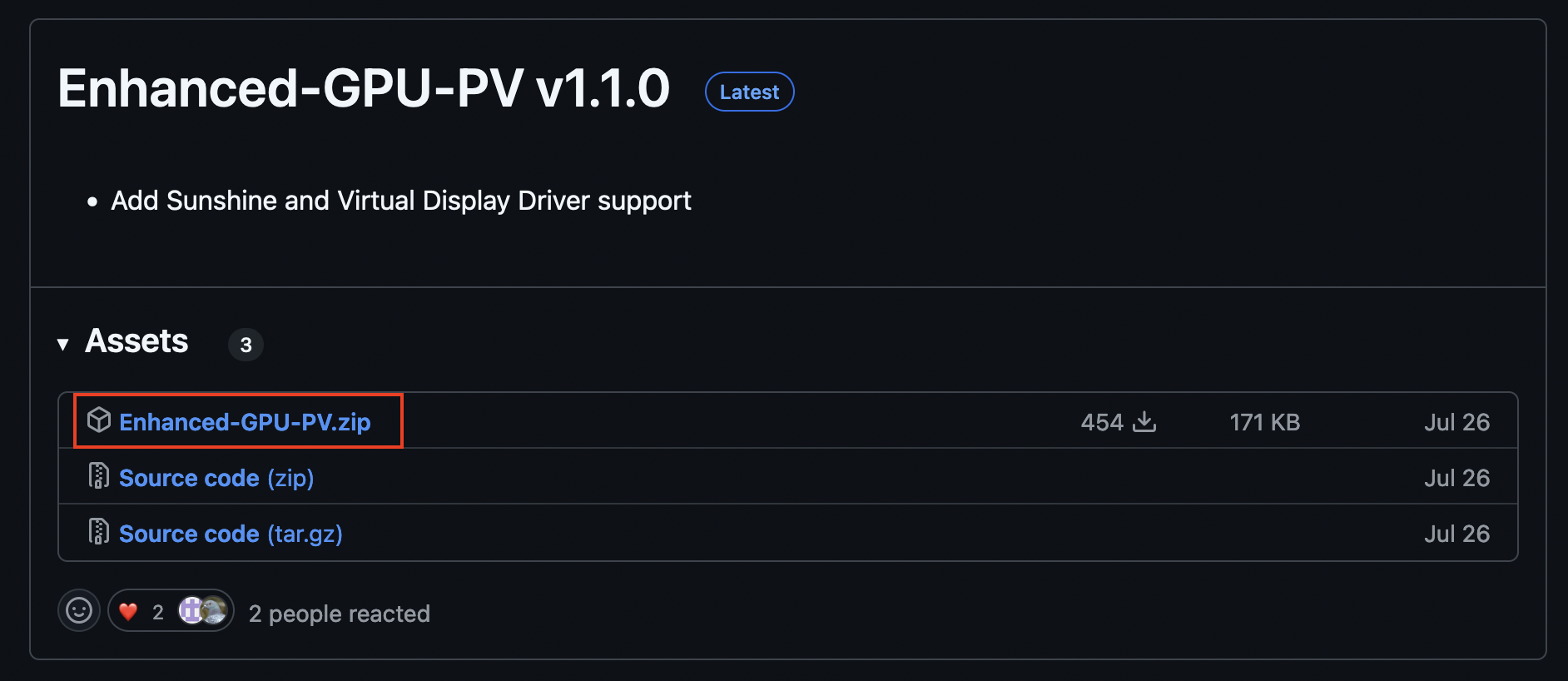
다운로드 받은 파일을 압축 해제해 줍니다.
윈도우 iSO 파일 다운로드
GPU-PV를 사용하기 위해서는 호스트와 게스트의 윈도우 버전이 동일해야 합니다. (에디션은 동일할 필요 없음)
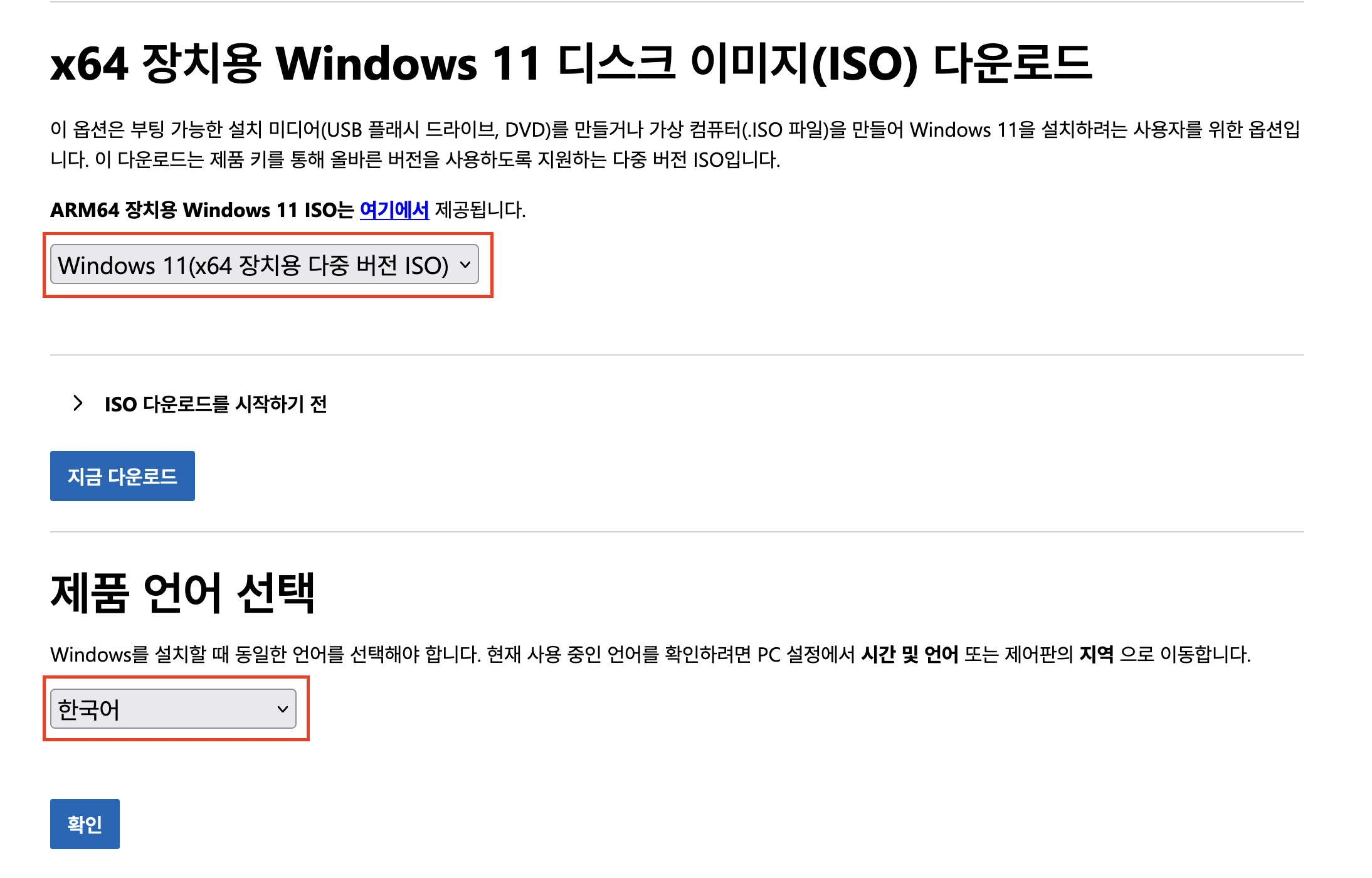
여기에서 윈도우 10 또는 여기에서 윈도우 11을 다운로드 받습니다.
이 때 ‘Windows 11 설치 미디어 만들기’를 사용하면 안 됩니다. 하단의 ‘x64 장치용 Windows 11 다운로드’를 클릭하여 iSO 파일을 다운로드 받습니다.
Hyper-V 게스트 생성
앞서 다운받았던 Enhanced-GPU-PV.zip 파일을 압축 해제한 폴더로 이동합니다.
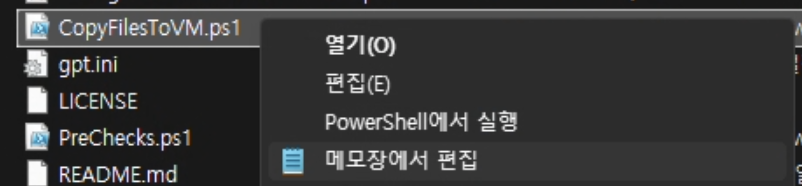
해당 폴더 안에 있는 CopyFilesToVM.ps1 파일을 수정합니다.
첫 부팅시 인터넷 연결이 필요하므로 네트워크 스위치를 먼저 설정해 줘야 합니다.
Hyper-V 관리자를 열고 좌측의 ‘가상 스위치 관리자’를 클릭합니다.
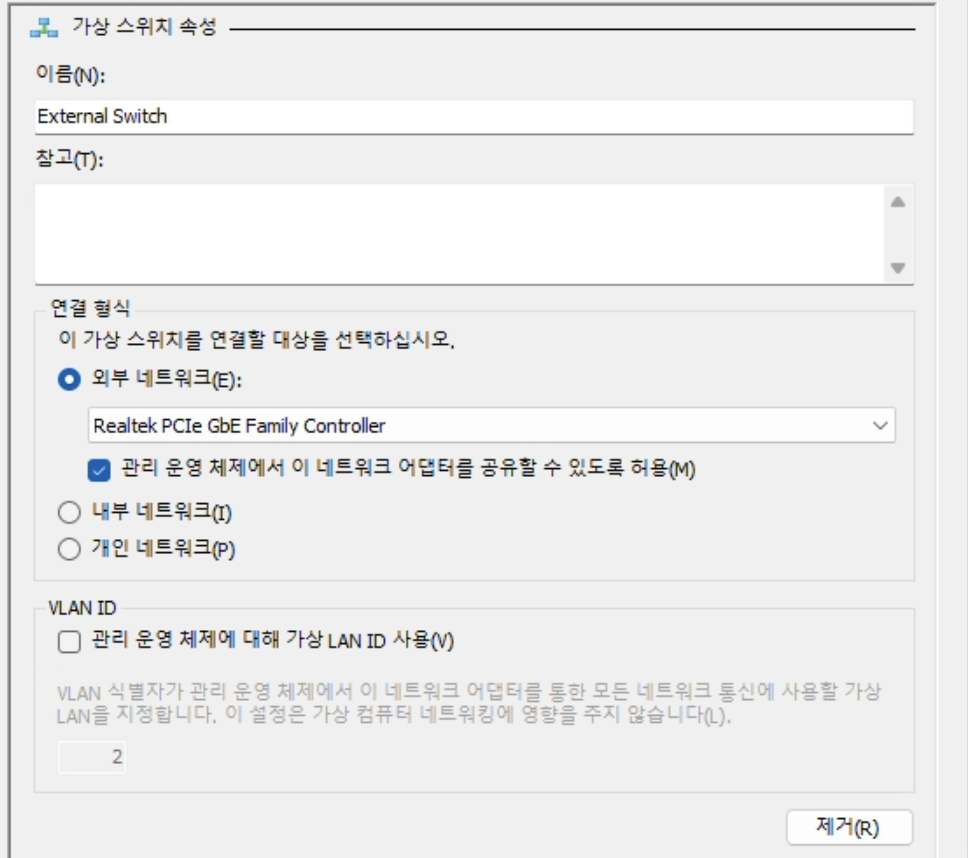
‘새 가상 네트워크 스위치’를 클릭하고 ‘외부 네트워크’를 선택하여 네트워크 스위치를 생성합니다.
이름은 대충 External Switch로 설정하고 호스트의 네트워크 어댑터를 선택합니다.
파일을 열어 주석을 참고하며 아래와 유사하게 수정해 줍니다.
NetworkSwitch는 방금 생성한 네트워크 스위치의 이름을 입력해 주면 됩니다.
GPUResourceAllocationPercentage의 10은 GPU 자원을 10% 할당한다는 의미입니다.
| |
파일을 모두 수정했다면 저장한 뒤 해당 폴더에서 PowerShell을 관리자 권한으로 실행한 뒤 스크립트를 실행합니다.
| |
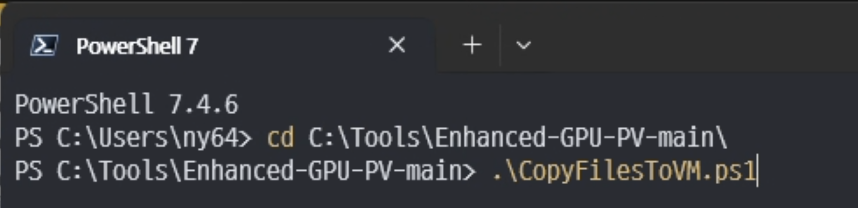
조금 기다리면 Hyper-V 관리자에 새로운 VM이 생성되고 자동으로 부팅됩니다.
부팅이 완료된 뒤 윈도우 바탕화면이 나왔다면, 사전 설치돼있는 Parsec을 열어 로그인합니다.
그런 다음 바탕화면의 Switch Display to Virtual Display 바로 가기를 실행합니다.
이제 Parsec을 통해 VM에 접속할 수 있습니다.